Cron
¿Qué es un cron?
Un cron es un servicio que permite al usuario ejecutar automáticamente un script a una hora concreta.
InvoiceFlash usa un cron para ejecutar sus tareas programadas (por ejemplo, la importación automática de facturas de proveedores por correo). La tarea de cron debe ejecutarse cada hora. En InvoiceFlash, en la pantalla de tareas programadas (cron) verás las tareas, cuándo se ejecutó cada una por última vez y cuándo toca la siguiente.
Configuración en cPanel
Para configurar tareas cron desde cPanel, sigue este procedimiento:
- Entra en tu interfaz de cPanel.
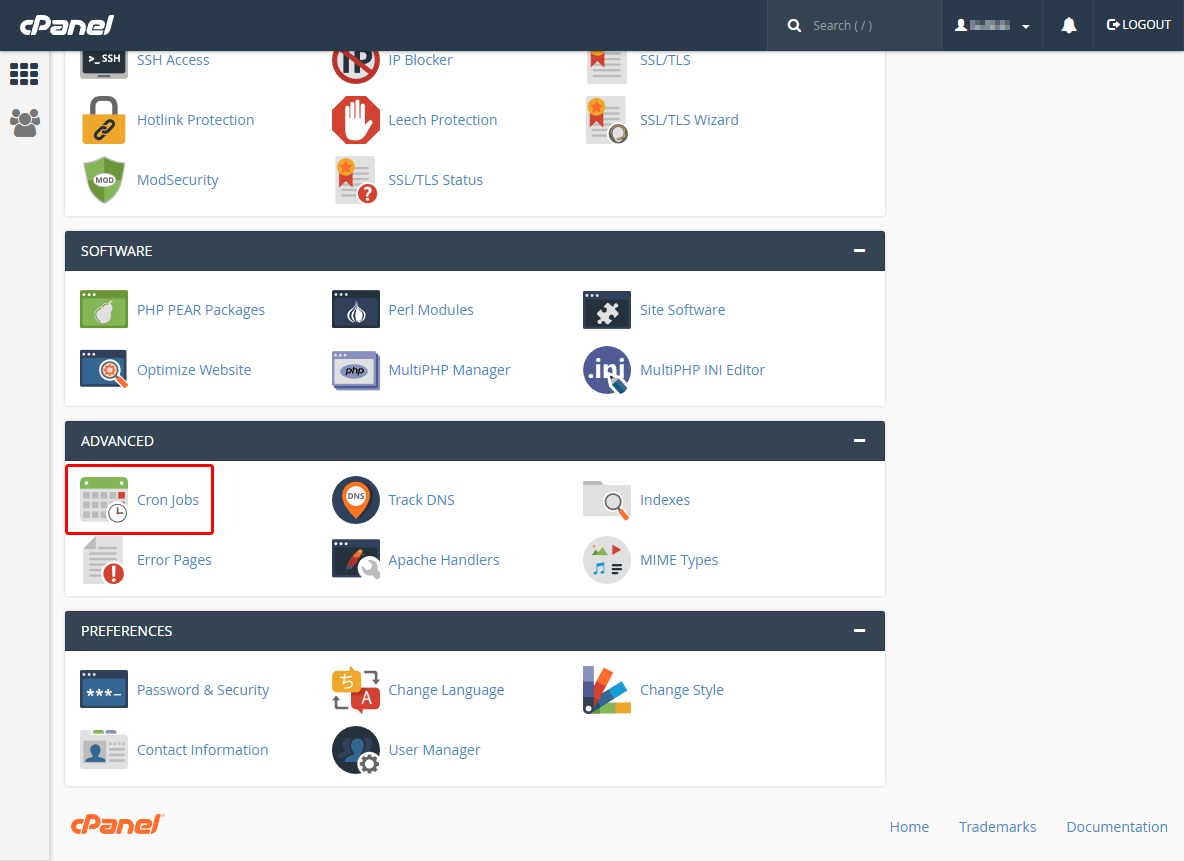
- Ve a la sección «Avanzado».
- Pulsa «Tareas Cron».
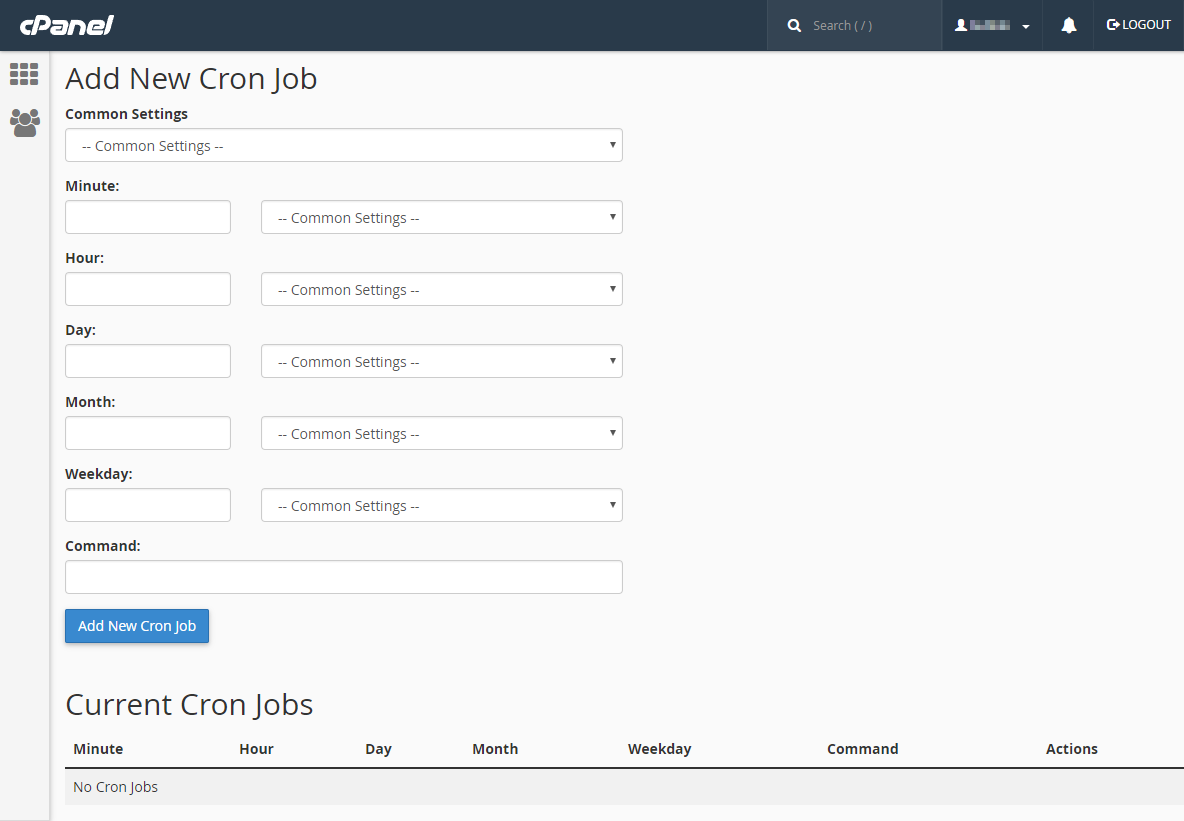
- Elige la hora en las listas que se ofrecen.
- Escribe el comando que se va a ejecutar en el campo «Comando».
Elige la frecuencia «Una vez por hora» y escribe el comando con la dirección de tu instalación:
wget "https://tu-dominio.com/system/vendor/cron/cron_actions.php" --read-timeout=5400
Este es el mismo comando que muestra la pantalla de tareas programadas de InvoiceFlash. Si no estás seguro de la ruta o de si tu servidor tiene wget, pregunta a tu proveedor de alojamiento.
Configuración en Plesk
Si vas a crear una tarea a nivel de suscripción, puedes crear la tarea de cron o del programador de Windows en:
- Entra en tu interfaz de Plesk.
- Ve a la sección «Suscripciones» y pulsa «Tu suscripción».
- Selecciona «Sitios web y dominios».
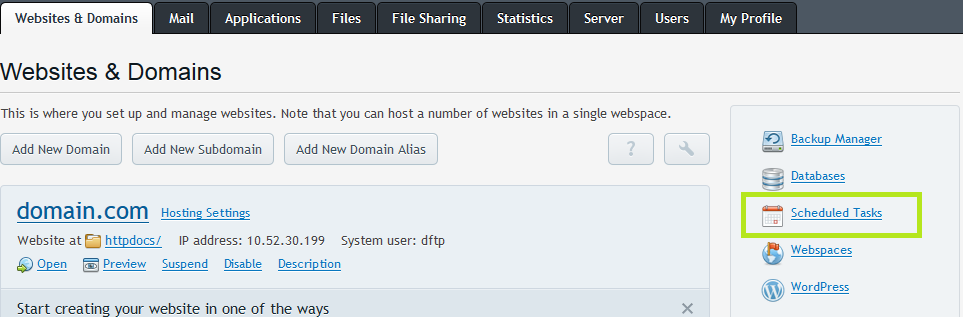
- Pulsa «Mostrar operaciones avanzadas».
- Selecciona «Tareas programadas».
- Solo aparecerá un nombre: el del usuario FTP de tu suscripción.
Nota
Ten en cuenta los cambios de interfaz de Plesk 11.5 y Plesk 12 o posterior: no hace falta abrir «Mostrar operaciones avanzadas».
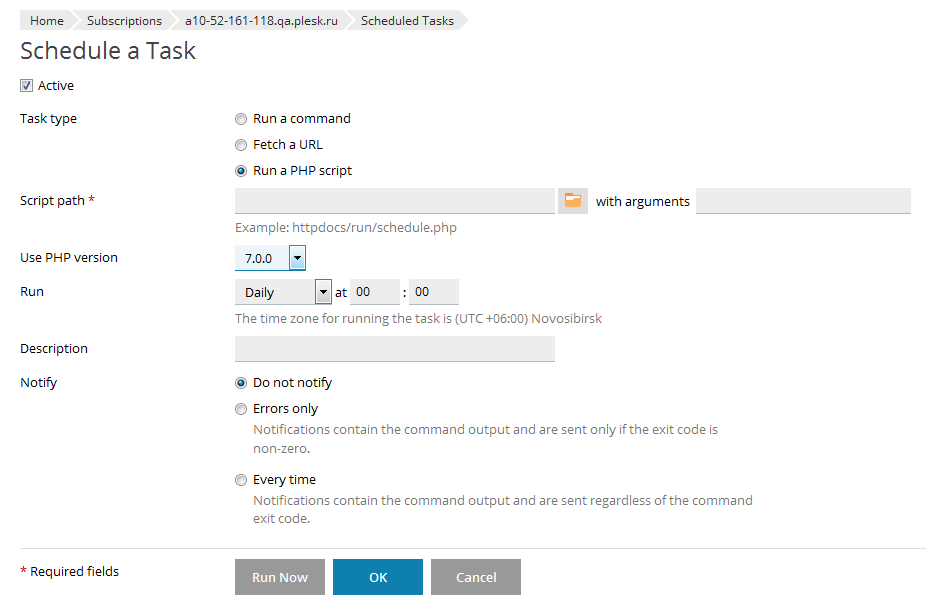
El último Plesk 12.5 ofrece muchas opciones que cubren la mayoría de los casos:
Las otras versiones de Plesk solo admiten la opción «Ejecutar un comando» (Plesk 12.0):
Si solo necesitas la respuesta corta, en «Servidor» → «Tareas programadas» puedes elegir:
- El usuario FTP de tu suscripción, por ejemplo mysite.com.
- Puedes elegir root, pero no se recomienda por motivos de seguridad.
En versiones de Plesk anteriores a la 12.5 hay dos formas de programar la ejecución de un script PHP en Windows:
-
Llamar directamente al ejecutable de PHP con tu script como argumento.
- Ruta del ejecutable:
C:\Program Files (x86)\Parallels\Parallels Panel\Additional\PleskPHP55\php.exe - Argumentos: la ruta de tu script, como
C:\inetpub\vhosts\dominio.tld\httpdocs\script.php
Nota
Fíjate en la ruta del intérprete:
...Additional\PleskPHP55\php.exees la ruta de PHP 5.5. Puedes cambiarPleskPHP55porPleskPHP5,PleskPHP53oPleskPHP54para usar otra versión de PHP. - Ruta del ejecutable:
-
Llamar al script mediante una petición a tu sitio.
- Ruta del ejecutable:
C:\Windows\System32\WindowsPowerShell\v1.0\powershell.exe - Argumentos:
-c "(new-object system.net.webclient).downloadstring('http://dominio.test/script.aspx')"
- Ruta del ejecutable: