Cómo instalar InvoiceFlash
Crear una base de datos
El primer paso es crear una base de datos en el servidor MariaDB 11.7 o superior para que InvoiceFlash guarde en ella sus datos. Entra en el panel de control de tu sitio y localiza el apartado de bases de datos. Allí puedes crear una base de datos nueva indicando su nombre y un usuario y una contraseña para acceder a ella. Hay que añadir ese usuario a la base de datos y activarle todos los permisos necesarios. Usaremos estos datos más adelante, al configurar InvoiceFlash con el instalador automático.
No uses el usuario root
Crea un usuario propio para InvoiceFlash. No uses el usuario root de la base de datos ni su contraseña.
Ejecutar el instalador automático
Con la base de datos recién creada, ya podemos instalar InvoiceFlash directamente en un sitio web. Abre un navegador y escribe la dirección web donde subiste InvoiceFlash. Si la carpeta «install» de «upload» se subió correctamente, te aparecerá automáticamente la siguiente página:
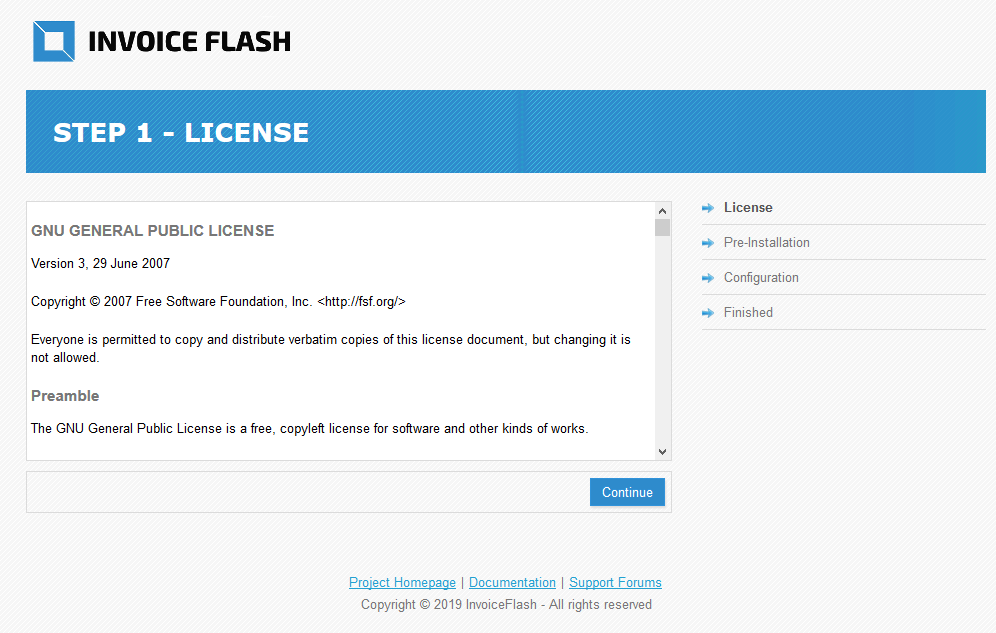
Esta es la página de instalación. Los pasos siguientes te ayudarán a completar el proceso.
Paso 1. Licencia
Puedes leer la licencia, marcar «Acepto la licencia» y pulsar «Continuar».
Paso 2. Preinstalación
Este paso comprueba que el servidor web cumple los requisitos técnicos y tiene los permisos correctos para instalar InvoiceFlash. Si aparecen marcas rojas en los puntos 1 o 2, debes asegurarte de que esos componentes están bien instalados en el servidor web. Si hay algún problema, contacta con tu servicio de alojamiento. Si hay marcas rojas en los puntos 3 o 4, puede que haya habido un problema al subir los ficheros con el cliente FTP. Si todo está bien configurado y se ven marcas verdes (como en la imagen), pulsa «Continuar».
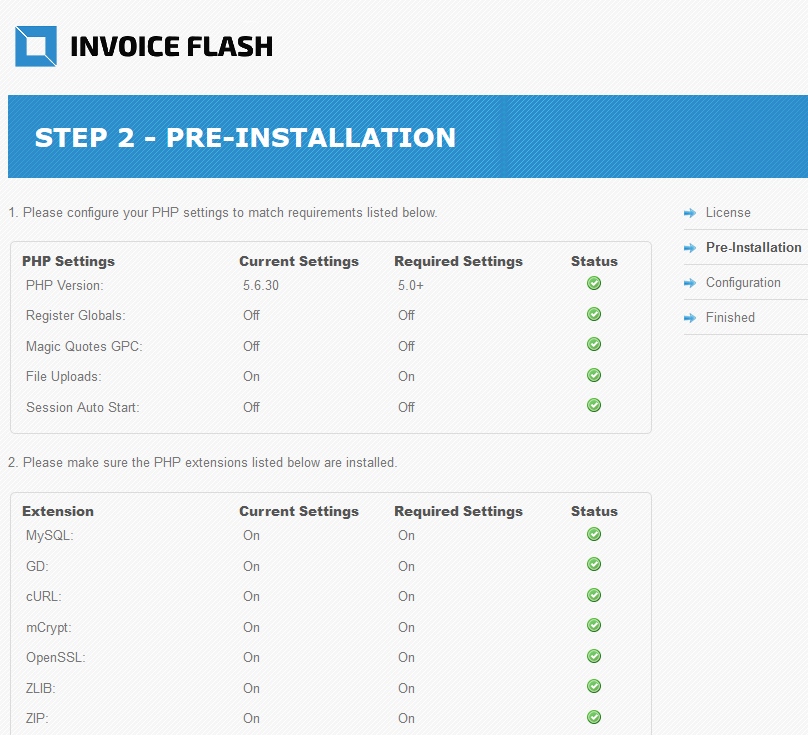
Para continuar con el paso 3 hay que renombrar estos ficheros:
config-dist.phpaconfig.phpadmin/config-dist.phpaadmin/config.php
Paso 3. Configuración
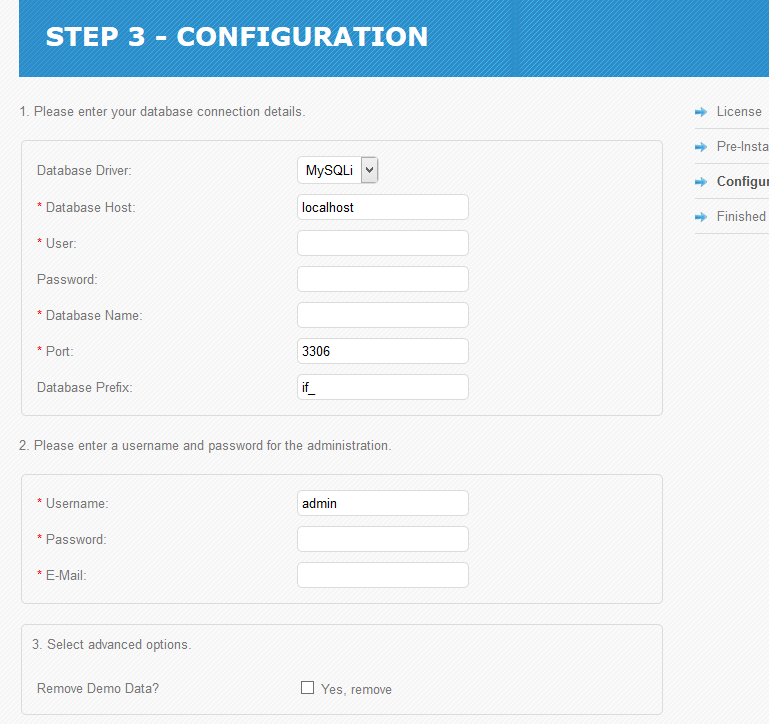
Rellena los campos del punto 1 con los datos de conexión a la base de datos (usuario y contraseña, nombre de la base de datos) que definiste al crearla. En el punto 2, crea un usuario y una contraseña nuevos para el acceso de administración a InvoiceFlash. Cuando termines, pulsa «Continuar».
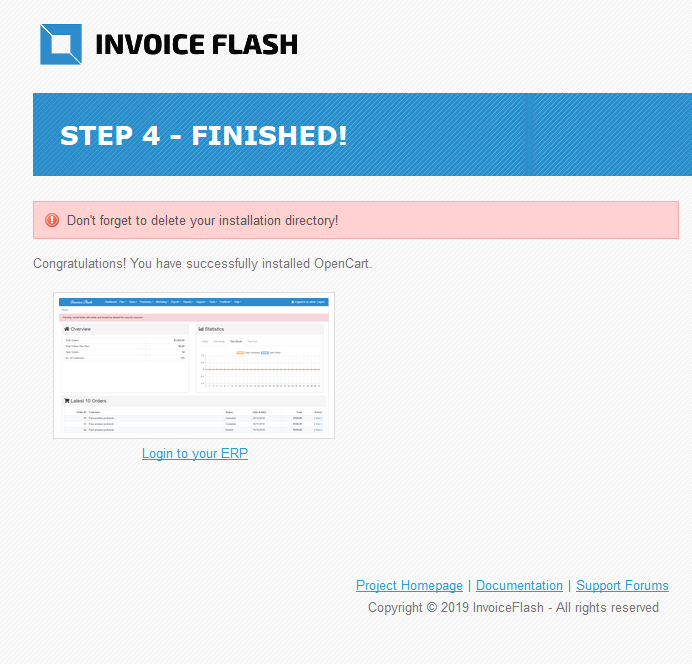
Paso 4. Terminado
Una vez completada la instalación, la carpeta «install» ya no hace falta.
Borra la carpeta install
Por seguridad, borra la carpeta «install» en la sección «Sitio remoto» de FileZilla. Ya puedes entrar en la administración de InvoiceFlash con el usuario que creaste en el paso 3.
Después de instalar, conviene mejorar la seguridad de tu servidor y del directorio de InvoiceFlash (por ejemplo, dejar config.php y admin/config.php solo en lectura).